






一键重装系统【新手小白】【轻松掌握】
- 分类:Win10 教程 回答于: 2025年11月24日 11:00:56
随着科技的不断发展,电脑已经成为我们生活中不可或缺的一部分。然而,在使用电脑的过程中,我们有时会遇到各种问题,例如系统崩溃、病毒攻击等。此时,我们需要对电脑进行重装系统。传统的重装系统方式需要一定的技术知识和耐心,对于一些初学者来说可能会有些困难。因此,一键重装系统应运而生,它使得重装系统变得简单易行。下面一起来了解一下吧。
工具/原料:
系统版本:WindowsXP系统
品牌型号:Xiaomi Book Air 13
软件版本:小鱼系统软件&魔法猪软件
方法/步骤:
方法一:小鱼系统一键重装系统
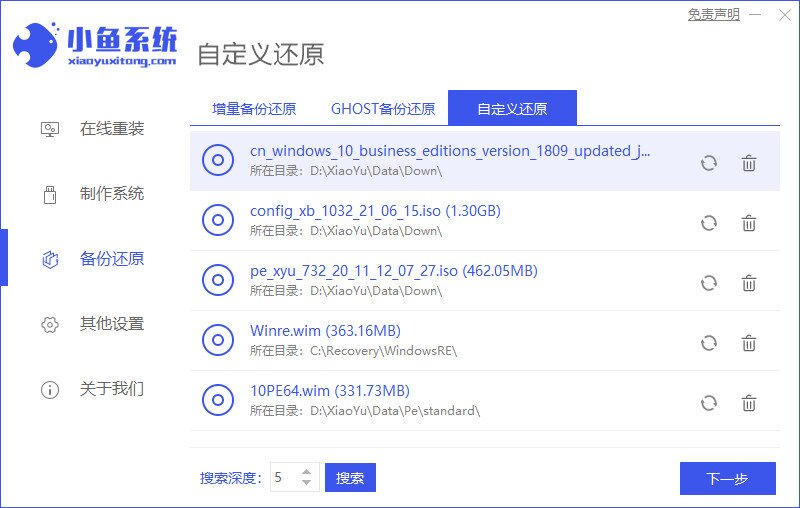
1、首先我们需要下载好win10系统镜像,并解压到电脑的非系统盘上。接着到小鱼一键重装系统官网,下载并安装小鱼一键重装系统后打开,点击第三个选项“备份还原”。

2、在备份还原界面当中,鼠标点击右侧“自定义还原”,选择需要安装的win10系统镜像,再点击“下一步”。
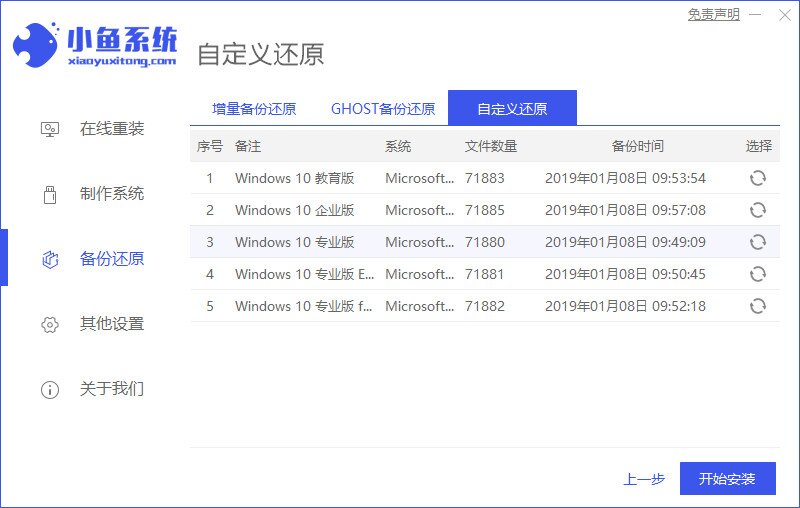
3、装机软件会自动检测,耐心等待检测完毕后,点击“开始安装”。
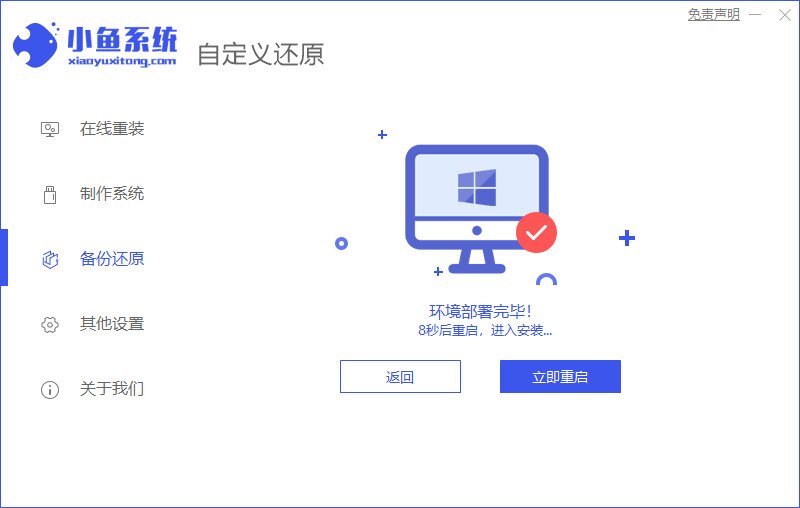
4、进入安装状态后,小鱼软件将会自动进入环境部署状态,等待部署完成后,点击“立即重启”。
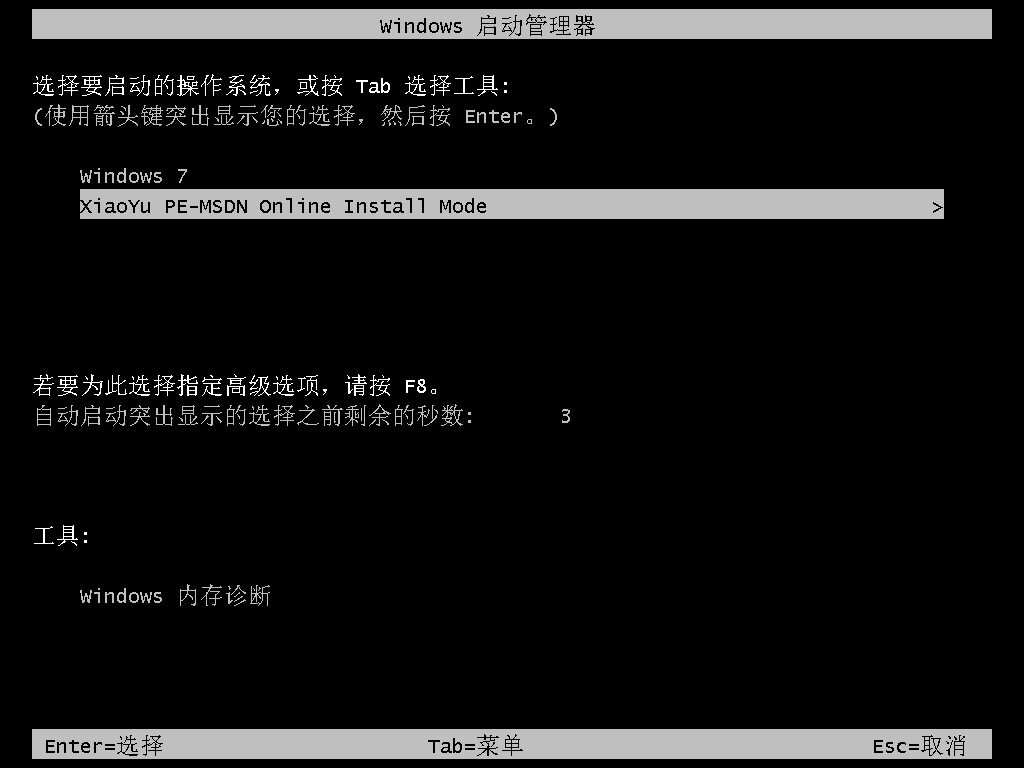
5、如图进入启动界面后选择“XiaoYui PE-MSDN Install Mode”后按回车键进入PE系统。
6、进入到PE系统后,再次点击打开小鱼软件,选择下载win10官网系统镜像安装到系统c盘中。
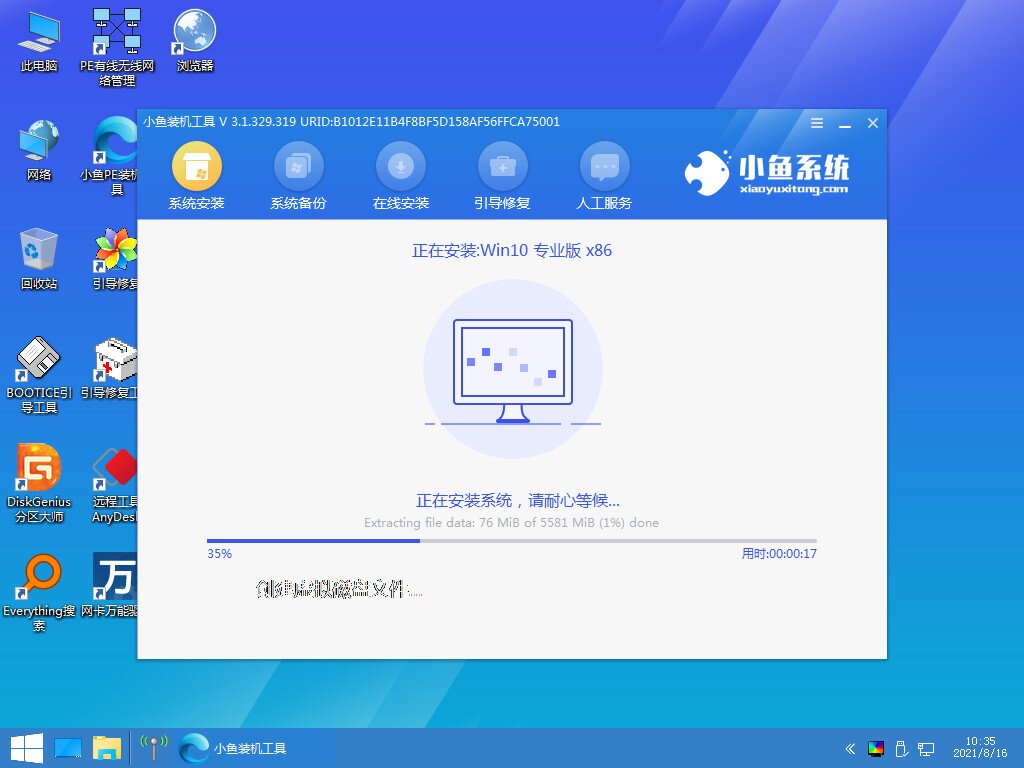
7、安装成功后,再次重启电脑。

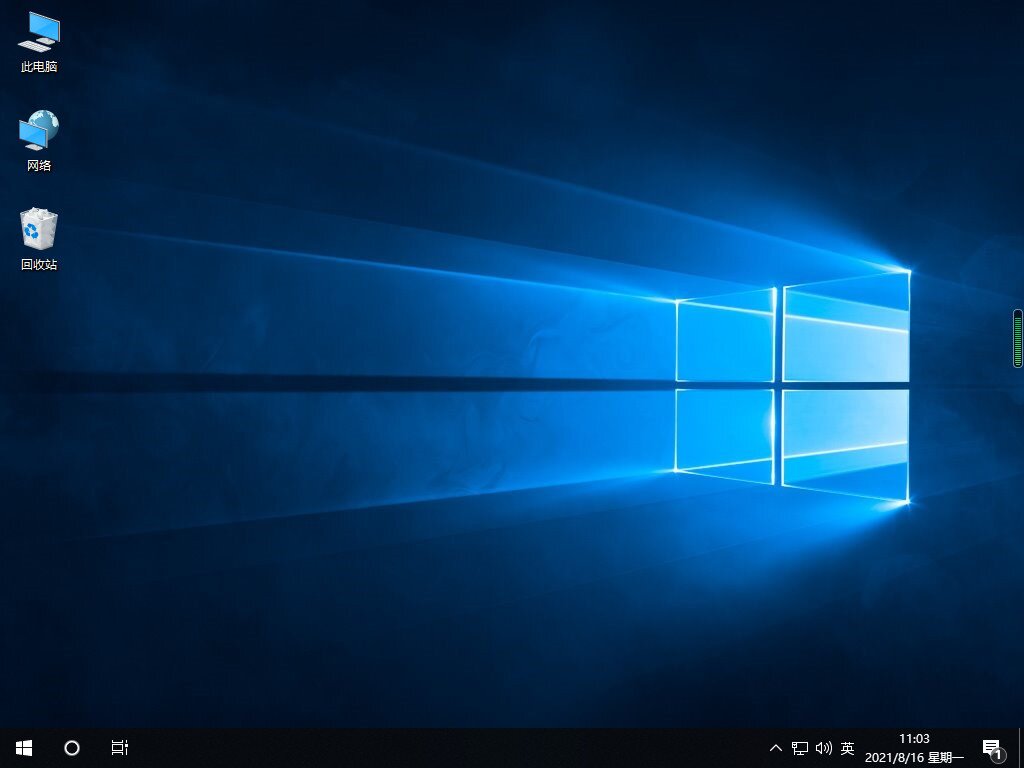
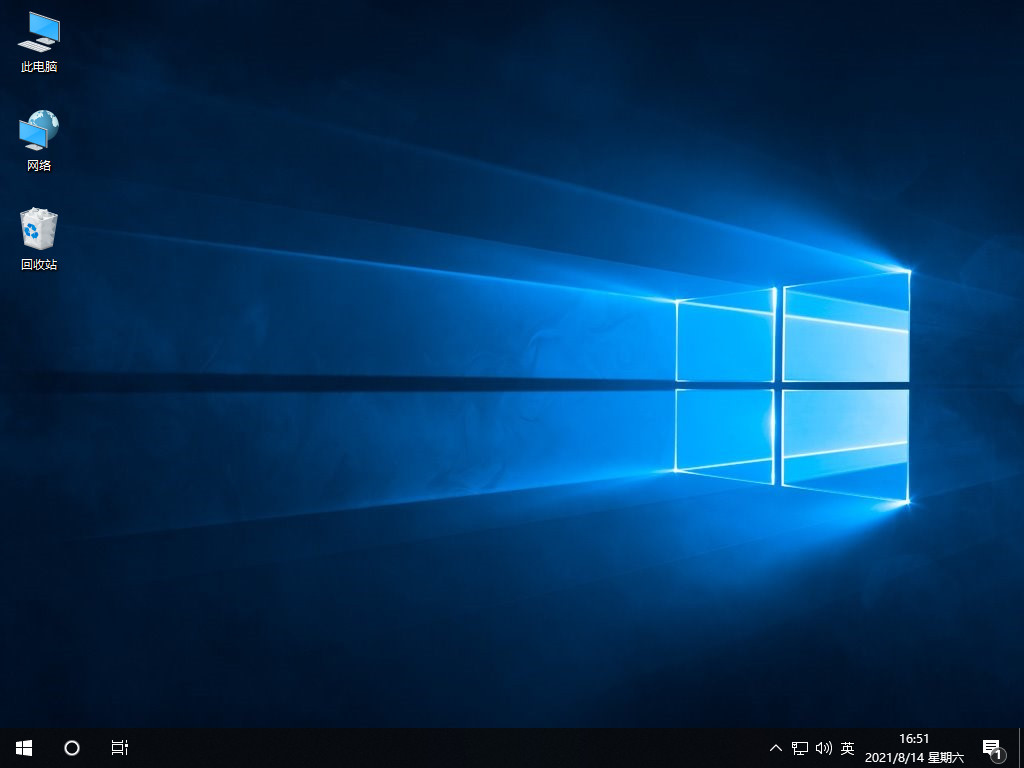
8、重启完成后进入win10系统桌面安装成功。
方法二:魔法猪一键重装系统
1、首先制作u盘启动盘,在可用的电脑官网上搜索下载安装魔法猪一键重装系统软件并打开,插入空白u盘,点击开始制作。

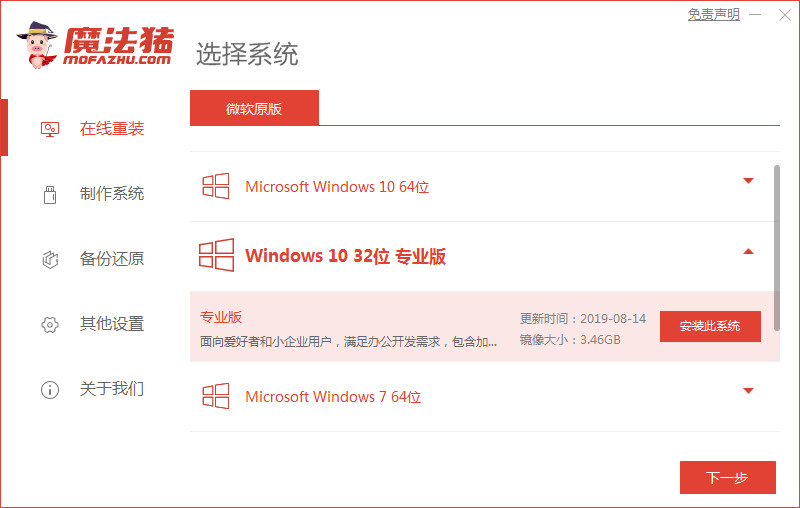
2、选择windows10系统,点击开始制作。
3、在制作u盘前,需要提前备份好重要文件资料防文件丢失。
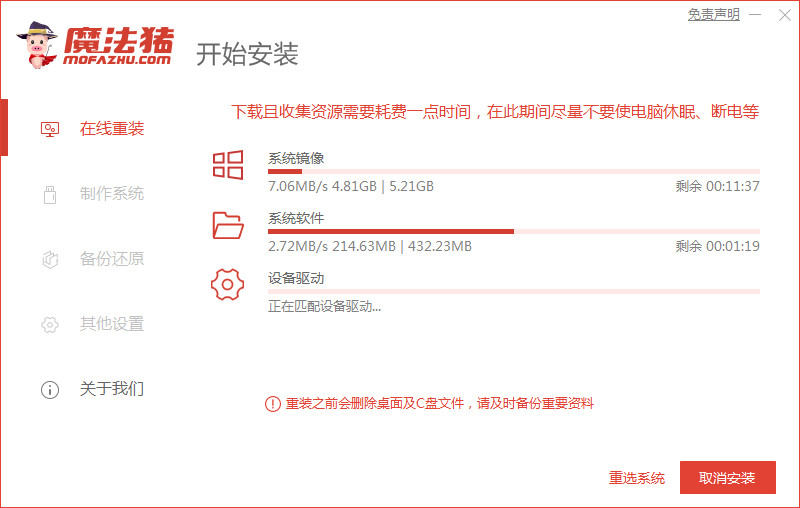
4、耐心等待电脑制作u盘完成。
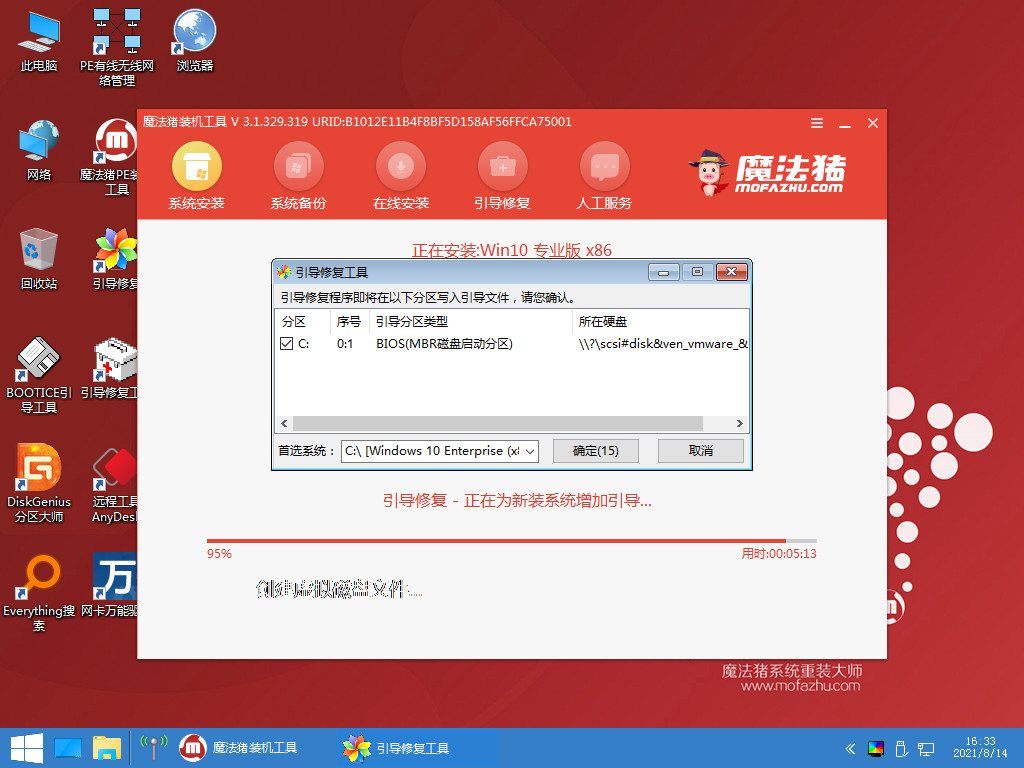
5、u盘启动盘制作工具完成之后,拔出u盘,将制作的u盘启动盘插入需要重装系统的电脑,出现开机界面时要按热键(可以在自己电脑品牌官网查询热键),调出启动项列表即可。

6、重启电脑之后,选择MoFaZhu-PE Online Install Mode”系统按回车键进入其中。

7、耐心等待软件安装win10系统。安装完后重启电脑即可完成电脑重装系统啦。
总结:以上关于新手小白也能轻松掌握的一键重装系统方法就分享到这里了,希望能帮助到大家,有需要的小伙伴一起来看看吧。
 有用
26
有用
26

分享

转载请注明:文章转载自 www.01xitong.com
本文固定连接:www.01xitong.com
 小白系统
小白系统
小白帮助
如果该页面中上述提供的方法无法解决问题,您可以通过使用微信扫描左侧二维码加群让客服免费帮助你解决。备注:人工客服仅限正常工作时间(周一至周六:9:00~12:00 2:00~6:00)


分享到
 微信好友
微信好友 朋友圈
朋友圈 QQ好友
QQ好友 QQ空间
QQ空间 新浪微博
新浪微博 复制链接
复制链接取消
长按或点击右侧按钮复制链接,去粘贴给好友吧~
http://127.0.0.1:5500/content.htmlhttp://127.0.0.1:5500/content.htmlhttp://127.0.0.1:5500/content.htmlhttp://127.0.0.1:5500/content.htmlhttp://127.0.0.1:5500/content.htmlhttp://127.0.0.1:5500/content.htmlhttp://127.0.0.1:5500/content.htmlhttp://127.0.0.1:5500/content.htmlhttp://127.0.0.1:5500/content.html
取消
复制成功
win10激活码最新永久神Key_win10安装密钥激活码大全(亲测有效)
 1000
10002022/11/04
windows10怎么激活_激活win10系统的方法
10002022/11/03
3款Win10 KMS激活工具,激活任何版本的Windows或Microsoft Office
10002022/11/03
热门搜索
2022年最新win10秘钥/永久激活码大全
10002022/11/02
win10专业版和win10家庭版有什么区别
10002022/11/02
手把手教你从零重装Win10系统(win10官方安装教程)
10002022/11/01
win10激活码大全
10002022/10/22
Windows10系统ISO镜像怎么从微软官网下载 两种win10镜像下载方法
10002022/10/21
win10开机密码取消的具体方法
10002022/10/19
联想笔记本重装系统win10的方法步骤
10002022/06/09
上一篇:如何重装系统win7?U盘重装系统【方便快捷】
下一篇:返回列表
猜您喜欢
- win10自带一键重装系统:轻松恢复电脑原..2023/11/27
- win10专业激活怎么激活2022/11/29
- Win10电脑系统安装步骤图2024/01/13
- win10重装系统后很卡怎么解决..2021/01/26
- win10系统我的电脑怎么显示2019/11/25
- Win11的功耗是否超过Win10?2023/12/09
相关推荐
- 详解重装系统后原来桌面文件在哪以及..2023/04/12
- win10电脑一键重装系统的简便方法..2024/01/16
- 怎么用u盘重装系统win102022/09/20
- win10重装系统u盘重装步骤2021/01/24
- 华为笔记本Win10系统安装指南..2023/12/14
- win10cf烟雾头最新调法2021/02/08
文章已经到底了,点击返回首页继续浏览新内容。

 关注微信公众号


