






U盘启动盘制作操作教程
- 分类:U盘教程 回答于: 2017年10月05日 21:45:00
你想要一套简单的U盘启动盘如何制作的操作吗?你想弄清楚U盘启动盘如何制作是怎么回事吗?跟着小编的步骤,一起把这些问题解决了。
想要知道怎么U盘制作启动盘吗?那你一定不能错过由小编编辑的这篇的图文教程,实用才是检验一切的真理,心动了吗?那就跟着小编这套怎么U盘制作启动盘教程动起手来吧!
U盘启动盘制作图文教程
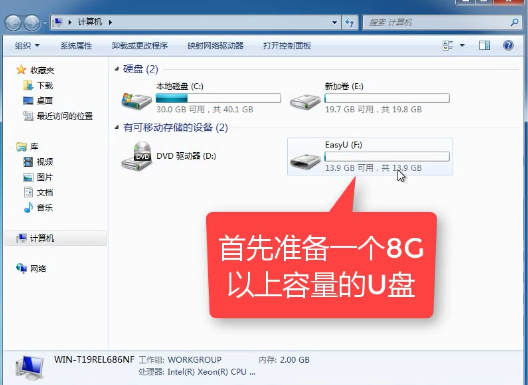
首先,准备好一个8G以上的U盘
U盘启动(图1)
下载并安装“小白一键重装”。

U盘启动(图2)
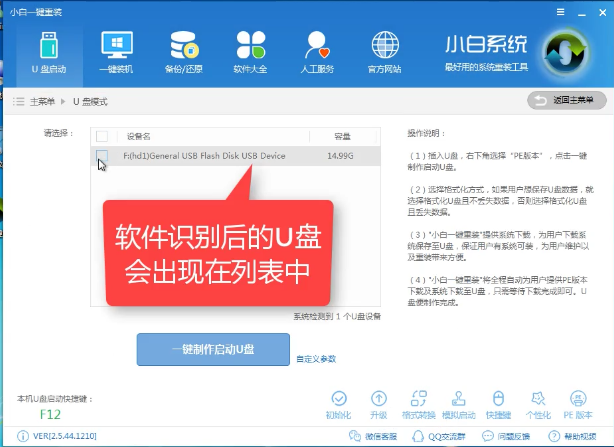
打开“U盘启动”,选择U盘模式。

U盘启动(图3)
软件识别后的U盘,出现在列表中,勾选。
U盘启动(图4)
右下角,选择PE版本

U盘启动(图5)
选择高级版

U盘启动(图6)
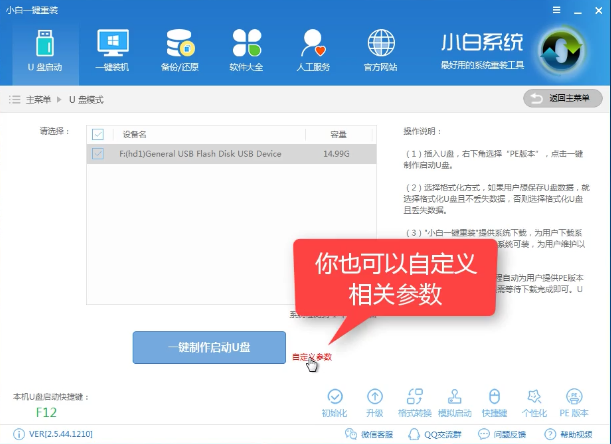
可以定义相关参数。
U盘启动(图7)
确定好相关设置后,点击一键制作,启动U盘。

U盘启动(图8)
格式化中,可以选择想要的选项。

U盘启动(图9)
选择想要的制作的系统

U盘启动(图10)
点击“下载系统盘制作U盘”

U盘启动(图11)
等待即可。

U盘启动(图12)
点击“确定”

U盘启动(图13)
以上就是U盘启动盘制作得教程了
 有用
26
有用
26

分享

转载请注明:文章转载自 www.01xitong.com
本文固定连接:www.01xitong.com
 小白系统
小白系统
小白帮助
如果该页面中上述提供的方法无法解决问题,您可以通过使用微信扫描左侧二维码加群让客服免费帮助你解决。备注:人工客服仅限正常工作时间(周一至周六:9:00~12:00 2:00~6:00)


分享到
 微信好友
微信好友 朋友圈
朋友圈 QQ好友
QQ好友 QQ空间
QQ空间 新浪微博
新浪微博 复制链接
复制链接取消
长按或点击右侧按钮复制链接,去粘贴给好友吧~
http://127.0.0.1:5500/content.htmlhttp://127.0.0.1:5500/content.htmlhttp://127.0.0.1:5500/content.htmlhttp://127.0.0.1:5500/content.htmlhttp://127.0.0.1:5500/content.htmlhttp://127.0.0.1:5500/content.htmlhttp://127.0.0.1:5500/content.htmlhttp://127.0.0.1:5500/content.htmlhttp://127.0.0.1:5500/content.html
取消
复制成功
电脑开机如何进入u盘启动
 1000
10002022/10/25
bios设置u盘启动的方法
10002022/07/15
小白系统u盘启动盘制作的方法
10002022/06/23
热门搜索
小白U盘重装系统步骤win7重装教程
10002022/06/08
电脑如何格式化u盘方法教程
10002022/06/03
u盘系统盘如何制作
10002022/05/13
U盘启动盘制作工具下载教程
10002022/05/09
iso文件制作u盘系统安装盘的方法
10002022/04/24
u盘在电脑上读不出来怎么办的解决方法
10002021/12/28
小编教你一键U盘装系统
10002020/06/18
上一篇:小编教你解决电脑读不出u盘
下一篇:小编教你u盘怎么格式化
猜您喜欢
- 电脑用u盘重装系统的步骤win7..2023/02/28
- u盘重装系统蓝屏怎么办2022/08/12
- u盘启动盘制作工具软件哪个好..2022/07/14
- cpu天梯图,小编教你cpu天梯图2018..2018/04/04
- 小编教你如何恢复U盘数据2019/04/24
- u盘启动盘制作工具哪个好用..2022/08/11
相关推荐
- 笔记本惠普u盘重装系统教程..2023/02/06
- 小编教你U盘怎么格式化2017/08/19
- 笔记本电脑如何用u盘装系统..2021/07/24
- 电脑新手必看:简明易懂的U盘装系统教程..2023/11/14
- u盘安装win10,小编教你u盘安装win10的..2018/09/12
- 专业定制:个性化设计,打造独特的U盘定制..2023/10/23
文章已经到底了,点击返回首页继续浏览新内容。

 关注微信公众号


