






小编教你设置microsoft edge 主页
- 分类:Win8 教程 回答于: 2019年05月14日 12:54:00
有网友表示,在根据按照网上Microsoft Edge设置主页的方法试了很多次,但每次只要再开机,打开Microsoft Edge又回到了原来的主页,怎么能永久的把Microsoft Edge的主页设置成需要的网页呢?接下来,小编就演示microsoft edge 主页设置操作。
自从系统换为win10之后,有没有发现microsoft edge比之前的浏览器都要强大,都要新颖,用起来都比较流畅,但是有的人还不知道怎么去设置microsoft edge 主页的操作。小编这就把microsoft edge 主页设置的经验分享给你们。
microsoft edge 主页设置
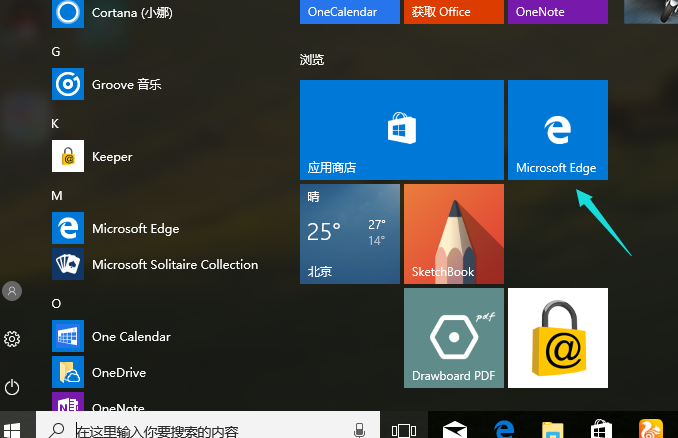
点击“win开始”按钮,打开“Microsoft Edge”。
浏览器(图1)
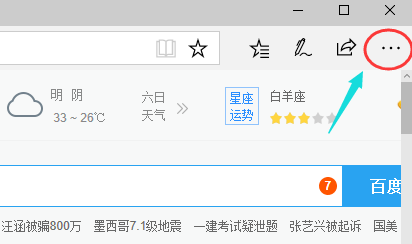
进入后点击右上角的“…”选项。
浏览器(图2)
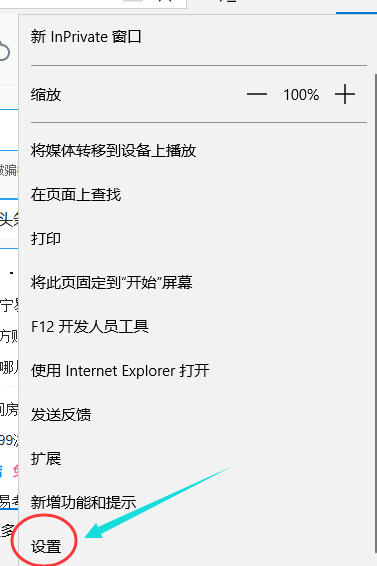
在下拉选项中,选择“设置”
浏览器(图3)
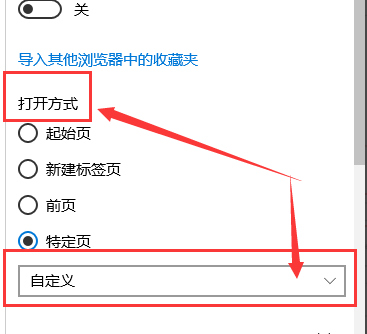
进入“设置”选项,下拉找到“打开方式”,选择“自定义”
浏览器(图4)
先删除原来的主页覆盖删除,再输入自己想设置的主页网址,再点击“保存”
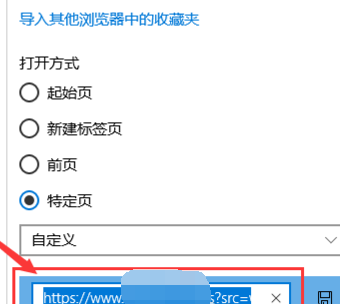
浏览器(图5)
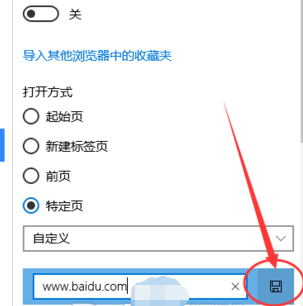
浏览器(图6)
重新打开“Microsoft Edge”就是设置好的主页。

浏览器(图7)
以上就是microsoft edge 主页设置的操作步骤了。
 有用
26
有用
26

分享

转载请注明:文章转载自 www.01xitong.com
本文固定连接:www.01xitong.com
 小白系统
小白系统
小白帮助
如果该页面中上述提供的方法无法解决问题,您可以通过使用微信扫描左侧二维码加群让客服免费帮助你解决。备注:人工客服仅限正常工作时间(周一至周六:9:00~12:00 2:00~6:00)


分享到
 微信好友
微信好友 朋友圈
朋友圈 QQ好友
QQ好友 QQ空间
QQ空间 新浪微博
新浪微博 复制链接
复制链接取消
长按或点击右侧按钮复制链接,去粘贴给好友吧~
http://127.0.0.1:5500/content.htmlhttp://127.0.0.1:5500/content.htmlhttp://127.0.0.1:5500/content.htmlhttp://127.0.0.1:5500/content.htmlhttp://127.0.0.1:5500/content.htmlhttp://127.0.0.1:5500/content.htmlhttp://127.0.0.1:5500/content.htmlhttp://127.0.0.1:5500/content.htmlhttp://127.0.0.1:5500/content.html
取消
复制成功
一键重装系统win8
 1000
10002022/07/19
惠普电脑重装系统的两种方法,轻松搞定.
10002019/05/16
win8重装win10系统详细教程
10002019/05/08
热门搜索
电脑重装系统,小编教你电脑怎么重装win8系统
10002018/06/07
上一篇:小编教你电脑主板电池没电了怎么办
下一篇:小编教你电脑配置怎么看
猜您喜欢
- win8装win7蓝屏怎么办?2024/02/02
- windows server 2008,小编教你windows..2018/05/04
- win8 32位密钥2023/12/19
- 如何打开系统还原,小编教你win8如何打..2018/02/09
- 电脑重装win8专业版教程2022/06/08
- 系统之家w8系统下载2017/07/25
相关推荐
- 《全面解析win8的输入法切换技巧与常..2024/08/16
- 简便快捷:使用U盘重装Win8系统,轻松恢复..2024/02/29
- win8改win7怎么操作2020/06/01
- Win8摄像头找不到问题解决方案与常见..2024/08/15
- win8如何自动关机2023/11/22
- word安全模式怎么解除,小编教你如何修..2018/01/17
文章已经到底了,点击返回首页继续浏览新内容。

 关注微信公众号


