






实战 VMware 虚拟机安装32位win7旗舰版图文教程
- 分类:Win7 教程 回答于: 2021年04月14日 09:08:00
VMware 是一款美国的虚拟操作系统安装工具,它可以用于安装 Windows、MacOS、Linux 等操作系统。一般情况下使用 VMware 多用于安装 Windows 系统来作测试使用,以下是今天给大家分享实战 VMware 虚拟机安装32位win7旗舰版图文教程。
1、您需要先下载 Windows 7 32 位或者 64 位旗舰版系统镜像,这里给大家提供原版镜像,请使用迅雷下载。
Windows7 64位:
ed2k://|file|cn_windows_7_ultimate_with_sp1_x64_dvd_u_677408.iso|3420557312|B58548681854236C7939003B583A8078|/
Windows7 32位:
ed2k://|file|cn_windows_7_ultimate_with_sp1_x86_dvd_u_677486.iso|2653276160|7503E4B9B8738DFCB95872445C72AEFB|/
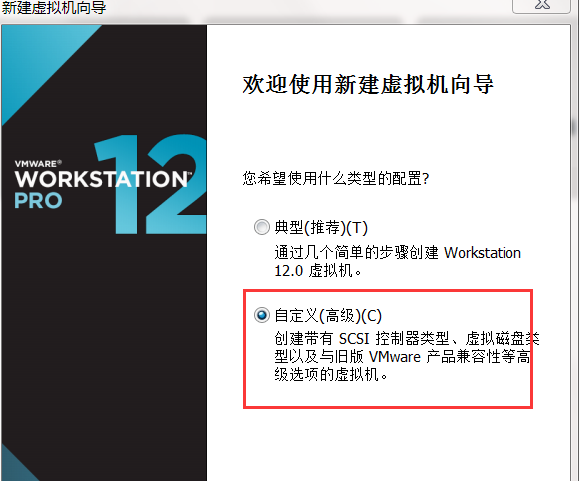
2、下载并安装 VMware 虚拟机,然后点击创建新的虚拟机,在这里选择自定义。
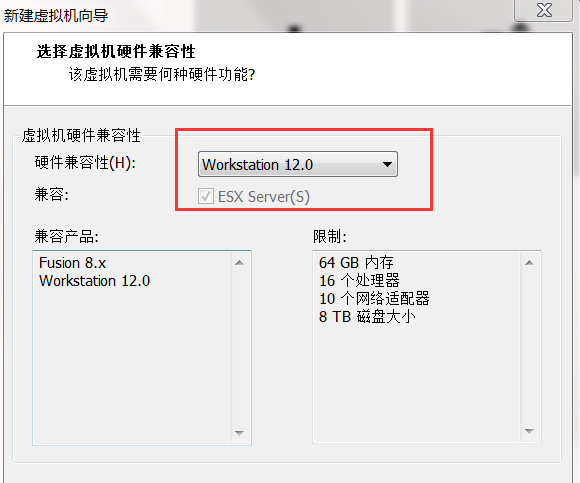
3、选择硬件兼容性,一般根据需要来选择。
4、选择稍后安装操作系统。

5、选择 Microsoft Windows,然后版本中选择 Windows 7。

6、设置虚拟机的名称以及存储位置。

7、磁盘容量方面一般推荐选择 60GB,请根据自己的需要来选择。

8、在这里我们需要选择自定义硬件,然后设置系统镜像。


9、一切设置好后,就可以正常开机启动,然后就能看到系统安装界面了。

10、对了,虚拟机中不要忘记设置当前设备的 CPU 和内存哦,一般建议越大越好。

后面的安装步骤就不演示了,大家只需要根据 Windows 系统安装向导操作即可,以上就是实战 VMware 虚拟机安装32位win7旗舰版图文教程,您学会了吗?
 有用
26
有用
26

分享

转载请注明:文章转载自 www.01xitong.com
本文固定连接:www.01xitong.com
 小白系统
小白系统
小白帮助
如果该页面中上述提供的方法无法解决问题,您可以通过使用微信扫描左侧二维码加群让客服免费帮助你解决。备注:人工客服仅限正常工作时间(周一至周六:9:00~12:00 2:00~6:00)


分享到
 微信好友
微信好友 朋友圈
朋友圈 QQ好友
QQ好友 QQ空间
QQ空间 新浪微博
新浪微博 复制链接
复制链接取消
长按或点击右侧按钮复制链接,去粘贴给好友吧~
http://127.0.0.1:5500/content.htmlhttp://127.0.0.1:5500/content.htmlhttp://127.0.0.1:5500/content.htmlhttp://127.0.0.1:5500/content.htmlhttp://127.0.0.1:5500/content.htmlhttp://127.0.0.1:5500/content.htmlhttp://127.0.0.1:5500/content.htmlhttp://127.0.0.1:5500/content.htmlhttp://127.0.0.1:5500/content.html
取消
复制成功
详解win7激活方法两种方法
 1000
10002022/11/07
2022年win7旗舰版永久激活最新密钥神Key win7激活码永久序列号免费激活大全
10002022/11/03
win7专业版激活密钥2022 win7专业版激活密钥永久激活码
10002022/11/03
热门搜索
win7激活密钥专业版永久免费版大全
10002022/10/16
windows7系统如何恢复出厂设置
10002022/10/09
小白系统重装win7的方法步骤
10002022/06/24
小白三步装机系统win7怎么激活
10002022/06/23
win7重装系统后连不上网怎么办
10002022/06/13
电脑系统重装windows7
10002020/03/17
一键装机win7图文详解
10002020/01/30
猜您喜欢
- 最全面win10平板无法应用文明5提示0xc..2019/03/11
- windows7旗舰版激活码 激活教程..2022/12/31
- win10和win7双系统安装方法图解..2022/11/27
- win7无法保存打印机设置0x000006d9怎..2022/01/21
- windows无法访问指定设备路径或文件,..2018/01/08
- 最新版Office2019 Win7,提供全面办公解..2024/02/05
相关推荐
- win7原版系统安装步骤2020/07/01
- Win7备份系统:保护数据,轻松备份与恢复..2024/08/25
- win7旗舰版永久激活怎么操作..2022/10/24
- 小编教你电脑屏幕分辨率怎么调节..2017/09/08
- 小白一键重装系统如何安装win7系统..2022/07/12
- Win7字体下载2023/12/03
文章已经到底了,点击返回首页继续浏览新内容。

 关注微信公众号


