






苹果笔记本怎么装win7系统
- 分类:Win7 教程 回答于: 2021年03月01日 08:34:02
电脑系统中除了windows系统之外就算苹果系统的用户量最多了,很多小伙伴购置了苹果一体机是用苹果系统不太顺手,发现苹果系统更适合办公,很多娱乐类软件无法兼容,那么接下来小编教你苹果笔记本怎么装win7系统!一起来看看相关步骤吧!
工具/原料:
系统版本:mac
品牌型号: MacBook Air
软件版本:bootcamp工具+win7系统ISO镜像。
方法/步骤:
一、Mac安装win7系统准备工作
1、8G或一个空u盘一个。
2、下载bootcamp工具。
3、下载好win7系统ISO镜像。
4、一台能够正常使用的电脑。
(注意:版本OS X只能按照安装win8以上版本)
二、用 BootCamp 工具制作启动 U 盘
1、插入U盘,打开 BootCamp 工具。
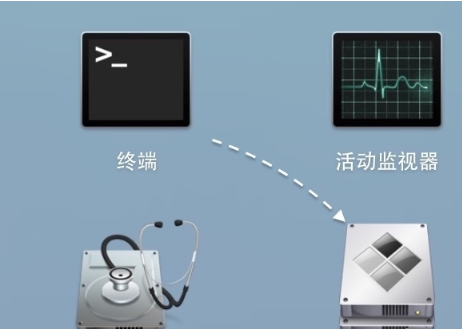
2、打开bootcamp向导,我们根据向导点击“继续”。
![@6RP4}Q)OI@R0[4A}]T~VOJ.png](/d/file/win7jiaocheng/2021-03-01/ea20d3e9e8a61e205180426f7db421c6.png "1613963523572322.png")
3、选中制作启动 U 盘的所有选项后,点击“继续”。
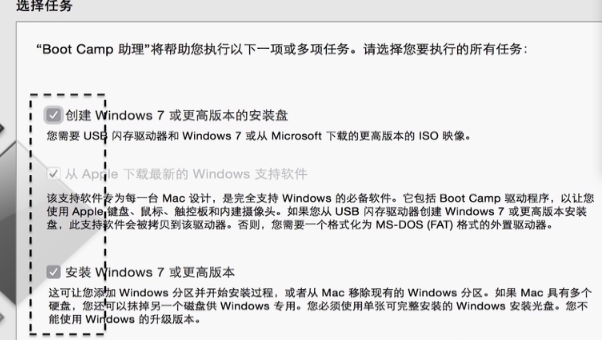
4、这个页面看到我们当前插入到苹果电脑的U 盘,点击“选取”。
![Y9F(]C)E(OEIK(47S{8TB%J.png](/d/file/win7jiaocheng/2021-03-01/f0ae19bfc33122856c4cd74f63bfd2a2.png "1613963530140124.png")
5、接着选择之前下载好的 Win7 镜像文件。
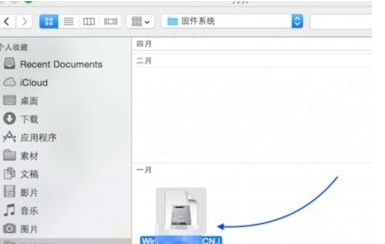
6、确认无误,点击“继续”。
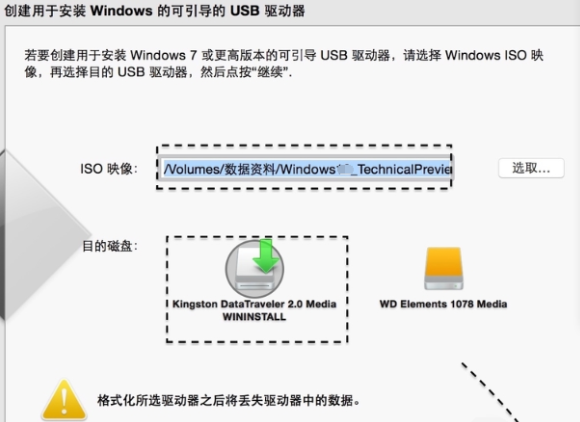
7、接着点击“继续”。
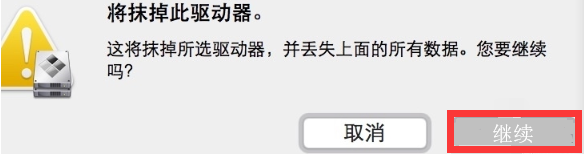
8、BootCamp开始制作启动 U 盘,耐心等待。
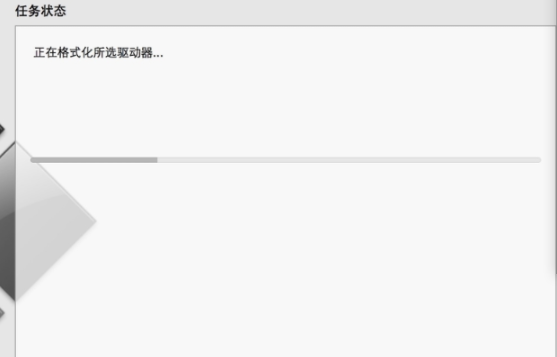
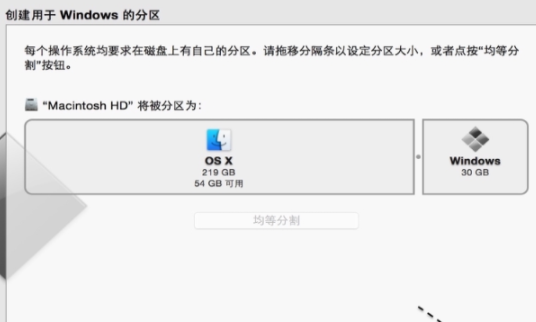
9、制作成功后,会自动进入磁盘分割界面,要为 Win7系统分多少磁盘空间。根据自己的情况来定,必须30G以上,移动中间的小圆点可以自行调整。
三,开始安装系统
1、以上步骤都完成后,我们就会看到win7系统的安装界面了。
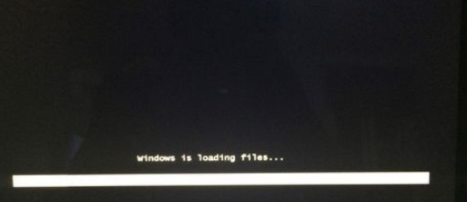
2、此时进入Windows分区界面,在这里我们点击“驱动器选项(高级)”。
3、选择“分区4:bootcamp”,然后点击界面下方的“格式化”按钮。
4、弹出警告对话框,直接确定。
5、格式化之后,选择分区4,点击下一步安装。
![Z%HYJDSKEL3ZN}]NW1(31GI.png](/d/file/win7jiaocheng/2021-03-01/dc681f08a0d3cfe121f95b023329c83e.png "1613963574444948.png")
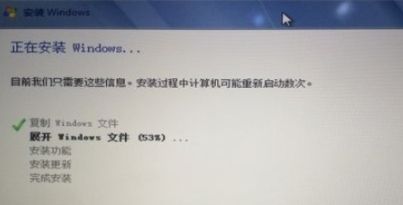
6、在这个界面,执行win7安装过程。
总结:以上就是苹果笔记本怎么装win7系统的全部内容,欢迎关注小白系统官网,更多精彩知识等着你!
 有用
26
有用
26

分享

转载请注明:文章转载自 www.01xitong.com
本文固定连接:www.01xitong.com
 小白系统
小白系统
小白帮助
如果该页面中上述提供的方法无法解决问题,您可以通过使用微信扫描左侧二维码加群让客服免费帮助你解决。备注:人工客服仅限正常工作时间(周一至周六:9:00~12:00 2:00~6:00)


分享到
 微信好友
微信好友 朋友圈
朋友圈 QQ好友
QQ好友 QQ空间
QQ空间 新浪微博
新浪微博 复制链接
复制链接取消
长按或点击右侧按钮复制链接,去粘贴给好友吧~
http://127.0.0.1:5500/content.htmlhttp://127.0.0.1:5500/content.htmlhttp://127.0.0.1:5500/content.htmlhttp://127.0.0.1:5500/content.htmlhttp://127.0.0.1:5500/content.htmlhttp://127.0.0.1:5500/content.htmlhttp://127.0.0.1:5500/content.htmlhttp://127.0.0.1:5500/content.htmlhttp://127.0.0.1:5500/content.html
取消
复制成功
详解win7激活方法两种方法
 1000
10002022/11/07
2022年win7旗舰版永久激活最新密钥神Key win7激活码永久序列号免费激活大全
10002022/11/03
win7专业版激活密钥2022 win7专业版激活密钥永久激活码
10002022/11/03
热门搜索
win7激活密钥专业版永久免费版大全
10002022/10/16
windows7系统如何恢复出厂设置
10002022/10/09
小白系统重装win7的方法步骤
10002022/06/24
小白三步装机系统win7怎么激活
10002022/06/23
win7重装系统后连不上网怎么办
10002022/06/13
电脑系统重装windows7
10002020/03/17
一键装机win7图文详解
10002020/01/30
上一篇:如何将xp升级到win7系统
下一篇:联想电脑gpt格式安装win7系统方法
猜您喜欢
- 电脑重装激活windows7的方法2022/11/05
- win7企业版激活工具2023/12/30
- Win7驱动下载:快速获取适用于Windows 7..2024/03/04
- 电脑如何重装系统win7专业版..2022/07/15
- 简述怎么样重装系统win72023/03/19
- office2019win7可以装吗2023/01/16
相关推荐
- 小编教你电脑屏幕横过来了怎么办..2019/04/18
- win7网卡驱动无法安装的解决方法..2022/03/17
- Win7硬盘分区指南2024/01/03
- 简便易行的Win7硬盘安装器,轻松安装系..2024/04/10
- win7开机反复重启无法进桌面,怎么办?..2024/02/28
- 笔记本装win7系统如何操作2023/01/19
文章已经到底了,点击返回首页继续浏览新内容。

 关注微信公众号


