






小白教你win7怎么分区
- 分类:Win7 教程 回答于: 2017年09月27日 23:50:05
如果新安装的win7系统发现电脑只有一个C盘也不奇怪,但是简单明细最好,分多几个磁盘分区是好的,但是由于不懂得分区,有些土豪花钱请人分区,不必浪费钱财,给win7分区简单的很,小编这就教你们如何给win7分区。
不管是装完win7系统还是当作数据盘,一般会先分区,只要内存足够的话,想给win7分区几个都不是问题,那么怎么给win7分区呢?今天就来给新手说说怎么给win7系统分区。
win7怎么分区
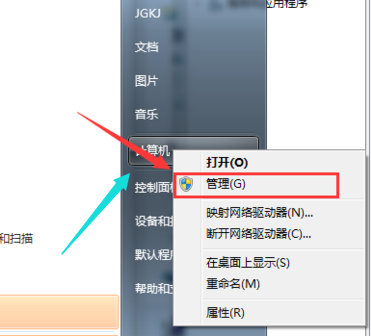
点击“开始”菜单,选择右击“计算机”,选择“管理”。
win7(图1)
进入到“计算机管理”页面,点击“磁盘管理”。

win7(图2)
进入到“磁盘管理”界面。

win7(图3)
右击选择分区,通过菜单选择“压缩卷”调整分区大小。

win7(图4)
选择输入需要压缩的空间,点击“压缩”进行压缩。

win7(图5)
完成由一个分区变成两个分区之后,需要把大的分区再进行小分区。
先进行格式化,使之变为“可用空间”

win7(图6)
右击可用空间,选择的“新建简单卷”。

win7(图7)
进入到新建卷向导界面,点击下一步

win7(图8)
进入到盘符选择,选择完毕之后,点击下一步。

win7(图9)
选择是否格式化之后,点击“下一步”

win7(图10)
点击“完成”,完成新建分区

win7(图11)
以上就是win7分区操作了。
 有用
26
有用
26

分享

转载请注明:文章转载自 www.01xitong.com
本文固定连接:www.01xitong.com
 小白系统
小白系统
小白帮助
如果该页面中上述提供的方法无法解决问题,您可以通过使用微信扫描左侧二维码加群让客服免费帮助你解决。备注:人工客服仅限正常工作时间(周一至周六:9:00~12:00 2:00~6:00)


分享到
 微信好友
微信好友 朋友圈
朋友圈 QQ好友
QQ好友 QQ空间
QQ空间 新浪微博
新浪微博 复制链接
复制链接取消
长按或点击右侧按钮复制链接,去粘贴给好友吧~
http://127.0.0.1:5500/content.htmlhttp://127.0.0.1:5500/content.htmlhttp://127.0.0.1:5500/content.htmlhttp://127.0.0.1:5500/content.htmlhttp://127.0.0.1:5500/content.htmlhttp://127.0.0.1:5500/content.htmlhttp://127.0.0.1:5500/content.htmlhttp://127.0.0.1:5500/content.htmlhttp://127.0.0.1:5500/content.html
取消
复制成功
详解win7激活方法两种方法
 1000
10002022/11/07
2022年win7旗舰版永久激活最新密钥神Key win7激活码永久序列号免费激活大全
10002022/11/03
win7专业版激活密钥2022 win7专业版激活密钥永久激活码
10002022/11/03
热门搜索
win7激活密钥专业版永久免费版大全
10002022/10/16
windows7系统如何恢复出厂设置
10002022/10/09
小白系统重装win7的方法步骤
10002022/06/24
小白三步装机系统win7怎么激活
10002022/06/23
win7重装系统后连不上网怎么办
10002022/06/13
电脑系统重装windows7
10002020/03/17
一键装机win7图文详解
10002020/01/30
上一篇:小白教你解决xp蓝屏
下一篇:小白教你win7怎么重装系统
猜您喜欢
- Win7系统安装教程2023/12/26
- win8装系统win7,轻松实现系统降级..2023/12/28
- 电脑开不了机怎么重装系统win7..2022/05/27
- 如何在知乎上找到关于重装Win7系统的..2023/11/09
- 电脑上怎么安装win7系统2022/12/22
- 惠普系统,小编教你win7系统专业版..2018/05/05
相关推荐
- 蓝屏代码0x000007e,小编教你蓝屏代码0..2018/07/20
- win7专业版激活工具使用方法..2022/10/22
- 新手必看!装系统win7步骤和详细教程,轻..2024/10/08
- 黑苹果安装教程,小编教你黑苹果怎么安..2018/06/05
- 电脑开不了机怎么重装系统win7..2022/05/28
- win7系统重装后鼠标失灵怎么办?..2023/12/23
文章已经到底了,点击返回首页继续浏览新内容。

 关注微信公众号


