






win11怎么调字体大小
- 分类:Win11 教程 回答于: 2021年08月14日 09:28:00
win11上线不久很多小伙伴就已经迫不及待的下载使用了,但是由于win11使用了全新的系统界面,导致很多人还不是很了解win11的一些基础设置,比如不知道win11怎么调字体大小,那么接下来小编就给大家带来了win11调节字体大小教程,一起来看看吧。
一、仅更改 Windows 11 文本大小
打开设置。
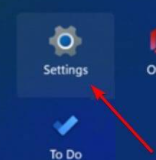
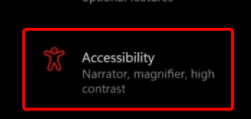
转到辅助功能。
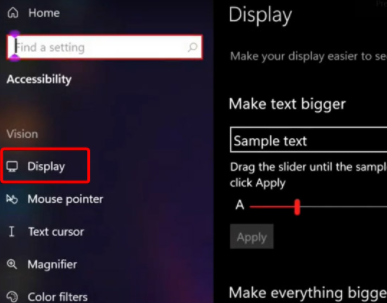
在左侧窗格中,选择Display。
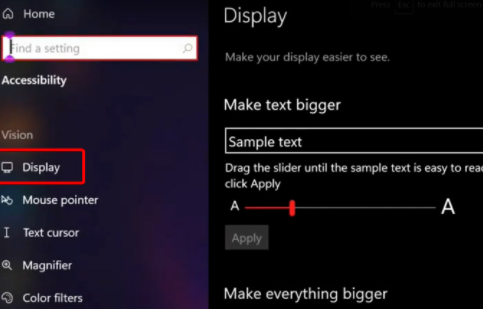
查看右侧,调整拖动滑块下的滑块,直到示例文本易于阅读。
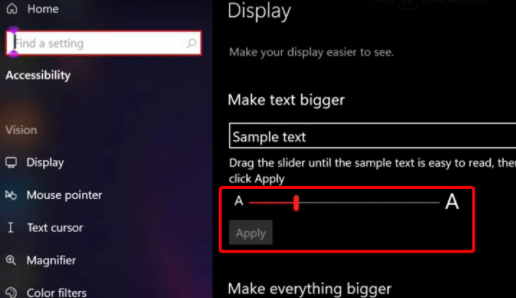
单击“Apply应用”即可。
二、调整所有 Windows 11 应用程序和文本大小
打开设置。
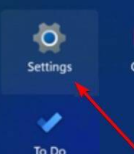
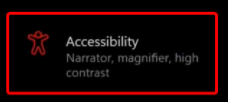
导航到辅助功能。
选择显示。
调整主显示屏上应用程序和文本的大小,从下拉菜单中,在让一切变得更大。
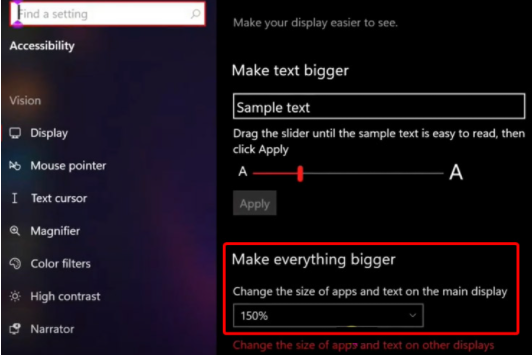
Windows 11 还允许您从同一位置更改其他显示器上的应用程序和文本的大小。这是您享受完全个性化体验的机会。
三、恢复默认字体设置
按键盘上的Windows 键。
键入Control Panel,然后单击它。
选择外观和个性化。
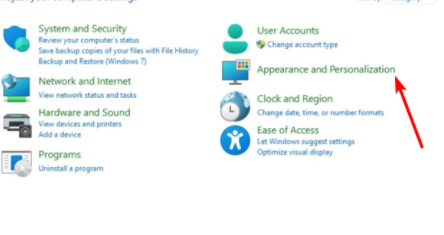
选择更改字体设置。
单击恢复默认字体设置。
以上就是小编为大家整理的关于win11怎么调字体大小的具体内容,希望能对大家有所帮助。
 有用
26
有用
26

分享

转载请注明:文章转载自 www.01xitong.com
本文固定连接:www.01xitong.com
 小白系统
小白系统
小白帮助
如果该页面中上述提供的方法无法解决问题,您可以通过使用微信扫描左侧二维码加群让客服免费帮助你解决。备注:人工客服仅限正常工作时间(周一至周六:9:00~12:00 2:00~6:00)


分享到
 微信好友
微信好友 朋友圈
朋友圈 QQ好友
QQ好友 QQ空间
QQ空间 新浪微博
新浪微博 复制链接
复制链接取消
长按或点击右侧按钮复制链接,去粘贴给好友吧~
http://127.0.0.1:5500/content.htmlhttp://127.0.0.1:5500/content.htmlhttp://127.0.0.1:5500/content.htmlhttp://127.0.0.1:5500/content.htmlhttp://127.0.0.1:5500/content.htmlhttp://127.0.0.1:5500/content.htmlhttp://127.0.0.1:5500/content.htmlhttp://127.0.0.1:5500/content.htmlhttp://127.0.0.1:5500/content.html
取消
复制成功
4种方法教你安装win11系统
 1000
10002022/10/25
win11系统怎么看配置-查看win11详细配置的方法介绍
10002022/10/21
win11怎么把软件自动装到d盘
10002022/10/21
热门搜索
win11怎么变成win7桌面教程
10002022/10/16
win10升级win11系统的方法
10002022/08/30
小白一键重装系统软件重装win11图解
10002022/07/20
最新win11专业版永久激活密钥
10002022/07/01
win11死机绿屏怎么解决
10002022/06/30
windows10升级到win11系统怎么操作
10002022/05/14
小白三步版Win11系统安装教程
02022/01/04
上一篇:小白一键重装系统软件安装win11教程
下一篇:Windows11安装方法
猜您喜欢
- Win11系统待机响:全新体验!..2024/01/27
- win11用户头像设置方法介绍2022/07/06
- win11触摸板选项消失,如何解决?..2023/11/14
- 电脑重装系统win11教程2022/05/11
- win11刷新快捷键按哪个_小白官网教程..2021/11/21
- 升级win11需要怎么设置电脑:详细步骤与..2024/08/15
相关推荐
- Win11不支持第8代处理器2024/04/10
- win11有些程序显示不出来图标该如何解..2022/10/25
- win11为何无法重置2023/11/21
- win11安装蓝屏页面解决方法大全..2024/01/11
- win11设置图片密码教程2022/09/30
- 小白系统重装大师安装win112022/12/01
文章已经到底了,点击返回首页继续浏览新内容。

 关注微信公众号


