






win10电脑系统无损分区安装方法图解
- 分类:Win10 教程 回答于: 2017年09月23日 00:01:09
无损分区可以实现在不改变磁盘的文件的情况下,改变磁盘的分区大小,可以自由的调整磁盘空间,例如增大或减少C盘的容量,接下来我们一起看看具体怎么实现无损分区吧。
如果想要知道win10电脑系统无损分区的方法是什么,但其实我想告诉你无损分区的方法是非常简单的,如果你想要学会这个技能的话,小编当然会教你无损分区的方法!下面就给你带来无损分区图文教程吧。
无损分区教程
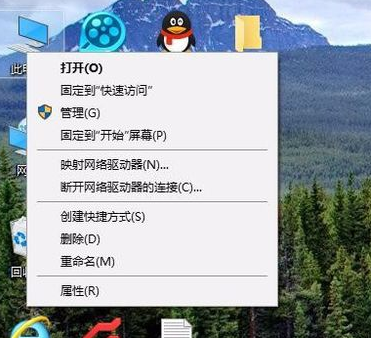
右键点击“我的电脑”,然后选择“管理”
无损分区(图1)
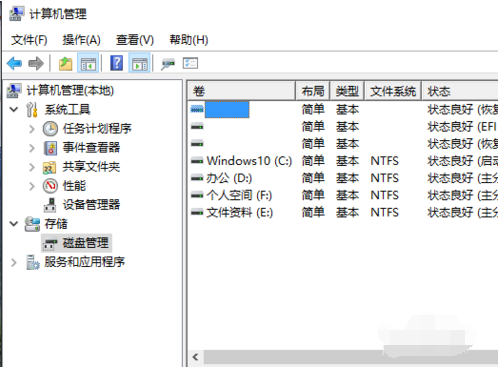
弹出的窗口中,选择“磁盘管理”
无损分区(图2)
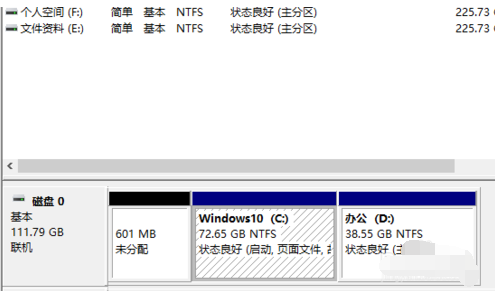
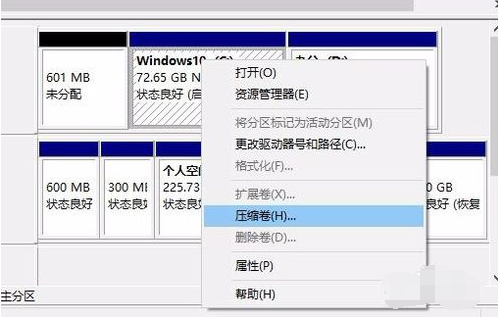
选择你要分区的磁盘,右键点击,然后选择“压缩卷”
无损分区(图3)
输入你需要压缩空间,然后点击压缩
无损分区(图4)
计算出压缩空间,输入压缩空间量不可大于压缩空间
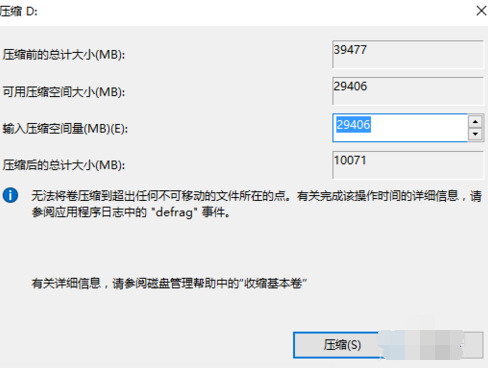
无损分区(图5)
压缩完成后,,右键点击未分配区,选择“新建简单卷”
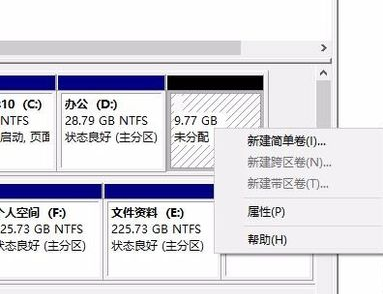
无损分区(图6)
点击下一步
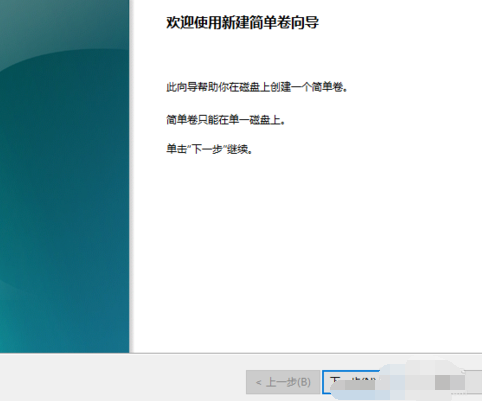
无损分区(图7)
提示最大磁盘空间量,简单卷大小自己输入,最大不可超过最大磁盘空间量,点击下一步
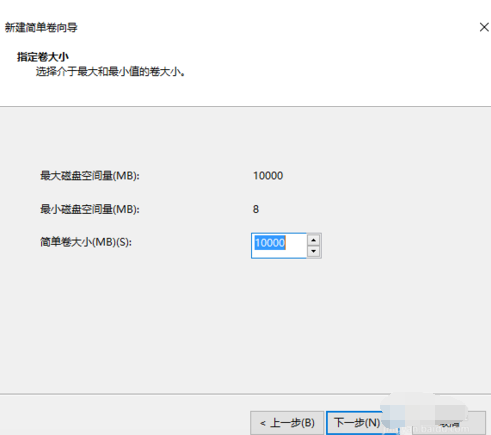
无损分区(图8)
然后按照提示,选择磁盘符,选择下一步。
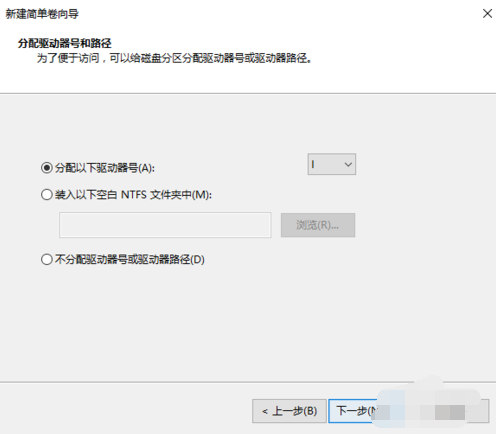
无损分区(图9)
设置磁盘格式,再点击下一步
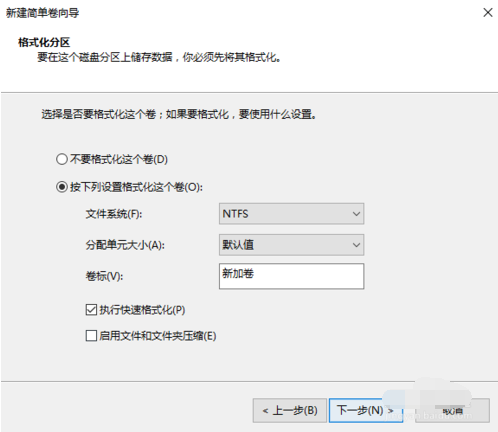
无损分区(图10)
分完区,我们可以看到文件还在,但已经多了一个分区,
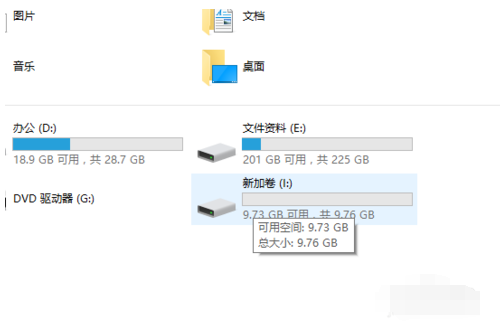
无损分区(图11)
点击完成即可
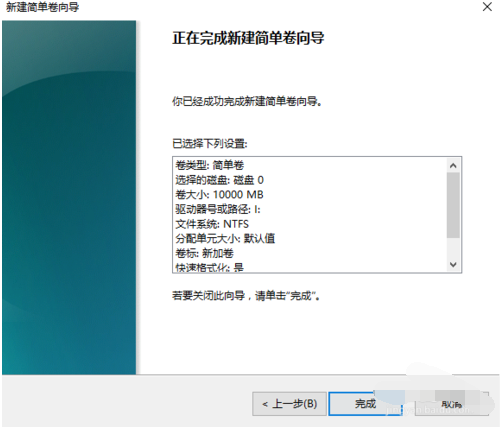
无损分区(图12)
以上就是无损分区的所有教程,希望可以帮到你。
 有用
26
有用
26

分享

转载请注明:文章转载自 www.01xitong.com
本文固定连接:www.01xitong.com
 小白系统
小白系统
小白帮助
如果该页面中上述提供的方法无法解决问题,您可以通过使用微信扫描左侧二维码加群让客服免费帮助你解决。备注:人工客服仅限正常工作时间(周一至周六:9:00~12:00 2:00~6:00)


分享到
 微信好友
微信好友 朋友圈
朋友圈 QQ好友
QQ好友 QQ空间
QQ空间 新浪微博
新浪微博 复制链接
复制链接取消
长按或点击右侧按钮复制链接,去粘贴给好友吧~
http://127.0.0.1:5500/content.htmlhttp://127.0.0.1:5500/content.htmlhttp://127.0.0.1:5500/content.htmlhttp://127.0.0.1:5500/content.htmlhttp://127.0.0.1:5500/content.htmlhttp://127.0.0.1:5500/content.htmlhttp://127.0.0.1:5500/content.htmlhttp://127.0.0.1:5500/content.htmlhttp://127.0.0.1:5500/content.html
取消
复制成功
win10激活码最新永久神Key_win10安装密钥激活码大全(亲测有效)
 1000
10002022/11/04
windows10怎么激活_激活win10系统的方法
10002022/11/03
3款Win10 KMS激活工具,激活任何版本的Windows或Microsoft Office
10002022/11/03
热门搜索
2022年最新win10秘钥/永久激活码大全
10002022/11/02
win10专业版和win10家庭版有什么区别
10002022/11/02
手把手教你从零重装Win10系统(win10官方安装教程)
10002022/11/01
win10激活码大全
10002022/10/22
Windows10系统ISO镜像怎么从微软官网下载 两种win10镜像下载方法
10002022/10/21
win10开机密码取消的具体方法
10002022/10/19
联想笔记本重装系统win10的方法步骤
10002022/06/09
上一篇:小编教你怎么隐藏文件夹
下一篇:小编教你创建microsoft edge图标
猜您喜欢
- uefi系统安装win10系统步骤演示..2022/03/15
- msdn系统镜像下载方法图解2022/02/01
- 小编教你win10镜像安装方法2017/07/31
- 演示新固态硬盘装系统win10教程..2021/05/11
- win10重装系统是什么步骤2022/11/11
- 装Win10系统多少钱?2024/01/05
相关推荐
- 为你解答平板电脑排行榜2019/01/26
- PIN码是什么?全面解析及保护指南..2024/10/05
- uefi u盘安装win10步骤2022/06/19
- 怎么重装系统win10专业版2022/06/07
- win10外观和个性化设置,小编教你win10..2018/01/11
- windows10恢复系统还原的操作步骤..2021/05/27
文章已经到底了,点击返回首页继续浏览新内容。

 关注微信公众号


