





台式电脑重装系统要多久详细流程解析
台式电脑重装系统的时间通常在30分钟到1小时之间,具体取决于硬件配置和操作流程。专业的重装步骤包括备份数据、制作启动盘、安装系统和驱动程序,确保系统稳定运行。合理安排时间可提升效率,建议由专业技术人员操作以确保安全。
2026年09月13日 05:00:05 台式电脑重装系统要多久系统重装时间电脑重装所需时间
电脑重装系统哪个软件推荐2025年实用指南
选择电脑重装系统的软件应注重安全性和易用性,常用的有Windows自带重装工具、AOMEIBackupper、EaseUSTodoBackup等。专业软件能确保数据安全、操作简便,提升重装效率,适合不同用户需求。
2026年09月13日 04:30:07 电脑重装系统哪个软件系统重装工具重装系统软件
去店里重装系统要多久:详细流程与时间估算
去店里重装系统的时间一般在30分钟到2小时之间,具体取决于电脑型号和系统复杂度。专业技术人员会根据设备情况进行操作,确保系统稳定。提前预约和备份数据可缩短重装时间,提升效率。
2026年09月13日 04:00:05 去店里重装系统要多久 重装系统时间 重装电脑
光影精灵8重装系统秘籍:用U盘轻松搞定系统重装
本文介绍了如何对惠普光影精灵8Victus系列搭载锐龙处理器的笔记本进行系统重装,详细讲解了在系统下重装Win10系统的操作步骤和注意事项。通过本文,大家可以轻松了解如何为自己的笔记本电脑重新安装系统,以提升其性能和稳定性。
2026年09月13日 03:30:07 光影精灵8重装Win10系统光影精灵8用系统盘重装系统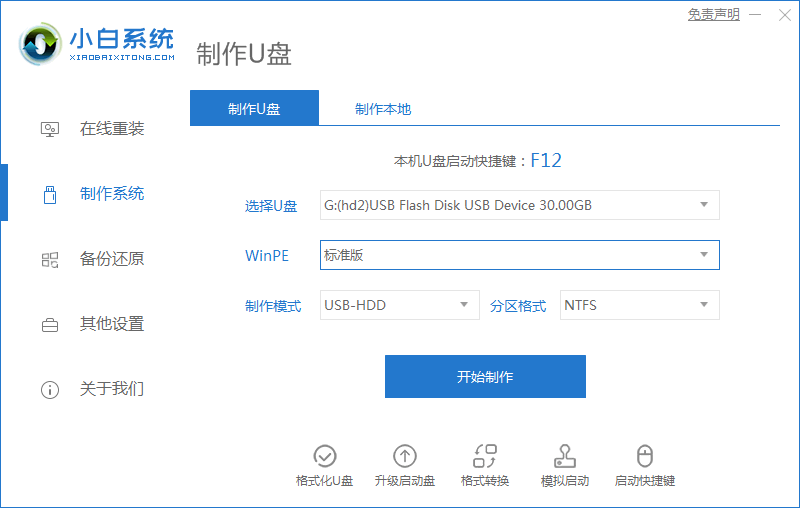
联想x5重装系统后无法开机?别急,这里有解决方案!
如果你的联想x5重装系统后无法开机,如何解决?重装系统对很多人来说并不难,但当你手动安装系统时,或多或少会出现一些情况。今天带给你的文章是关于如何解决联想x5重装系统后无法开机的问题。
2026年09月13日 03:00:05 联想x5重装系统后无法开机重装系统解决联想x5重装系统后无法开机的问题
装机助手使用指南:2025年新手必学的装机技巧

装机吧新手指南2025年电脑装机全流程解析
装机吧专注于提供专业的电脑装机教程、硬件评测和配件推荐,帮助用户打造高性能、性价比优的定制电脑。无论是游戏、办公还是创意设计,装机吧都能提供全面的装机方案和最新硬件资讯,助你轻松实现理想配置。
2026年09月13日 02:00:07 装机吧 装机站 装机助手
系统重装基础知识与实用指南
系统重装是解决电脑性能问题的有效方法,确保操作系统的稳定性与安全性。专业的系统重装步骤包括备份数据、制作启动盘、格式化硬盘和重新安装操作系统,帮助用户快速恢复电脑最佳状态。
2026年09月12日 23:30:07 系统重装 系统重置 系统重启
2025年重装系统全攻略:新手快速上手指南
重装系统是解决电脑性能问题、病毒感染和系统崩溃的有效方法。专业的重装流程包括备份数据、制作启动盘、格式化硬盘和重新安装操作系统,确保系统稳定、安全。掌握重装技巧,有助于提升电脑运行效率,保障数据安全。
2026年09月12日 23:00:07 重装系统 重新安装 系统重装
电瓶车充电桩使用指南与常见问题解决方案
电瓶车充电桩是电动车行业发展的关键基础设施,提供安全高效的充电解决方案。优质充电桩支持快充、智能管理,满足用户多样化需求,推动绿色出行与可持续发展。
2026年09月12日 22:30:07 电瓶车充电桩电动车充电站充电设备
 关注微信公众号


